Claw Cloud デプロイメント
Claw Cloudを使用してGPT-Loadを無料でデプロイ。サーバー不要、ワンクリックデプロイメントで素早い体験。
⚠️ 重要なお知らせ:データのバックアップを必ず行ってください!
Claw Cloudは実験的な無料サービスで、安定性の保証はありません。以下のリスクがあります:
- サービスが不安定になったり一時的に利用できなくなる可能性があります
- サービス障害によりデータが失われる可能性があります
- 無料サービスにはSLA保証がありません
- インスタンスが再起動または再割り当てされる可能性があります
🔄 強く推奨いたします:
- 設定データを定期的にエクスポートしてバックアップしてください
- すべての重要なAPIキーと設定情報を保存してください
- 本番環境では安定した有料クラウドサービスの使用をご検討ください
- Claw Cloudはテストと学習目的にのみご使用ください
サービス概要
Claw Cloud 無料デプロイメント
SQLiteデータベースとメモリストレージを使用した軽量クラウドデプロイメントソリューション、完全無料の月額5ドルクォータ
無料クォータ
月額5ドルの無料使用クォータ
グローバルデプロイメント
複数の地域へのデプロイメントをサポートし、アクセス速度を最適化
シンプル認証
GitHubアカウントのみで開始可能
前提条件
アカウント要件
Claw Cloudサービスを使用するには、6か月以上の履歴があるGitHubアカウントが必要です
サービス機能
無料クォータ
- • 月額5ドルの無料使用クォータ
- • 個人ユーザーや小規模テストに適しています
- • クレジットカード認証不要
- • クォータ超過後は有料で継続使用可能
技術仕様
- • SQLiteデータベースを使用
- • メモリストレージ(Redisなし)
- • 自動バックアップと復旧
- • 内蔵監視とログ機能
デプロイメント手順
登録とログイン
GitHubでClaw Cloudにログイン
Claw CloudのWebサイトにアクセスし、'Get started for free'をクリックして、GitHubアカウントでログインしてください。
デプロイメント地域の選択
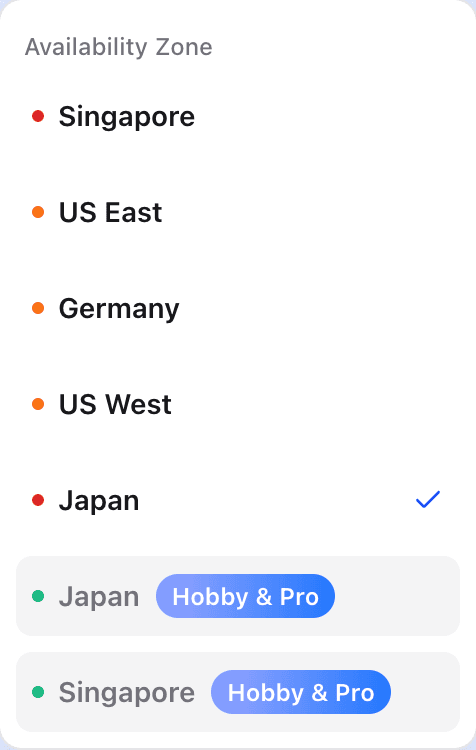
ログイン後、左上角で適切なデプロイメント地域を選択してください:
- • Singapore - シンガポール
- • Japan - 日本
画像をクリックして拡大表示
Claw Cloud 地域選択インターフェース
アプリケーション作成
アプリケーション作成の開始
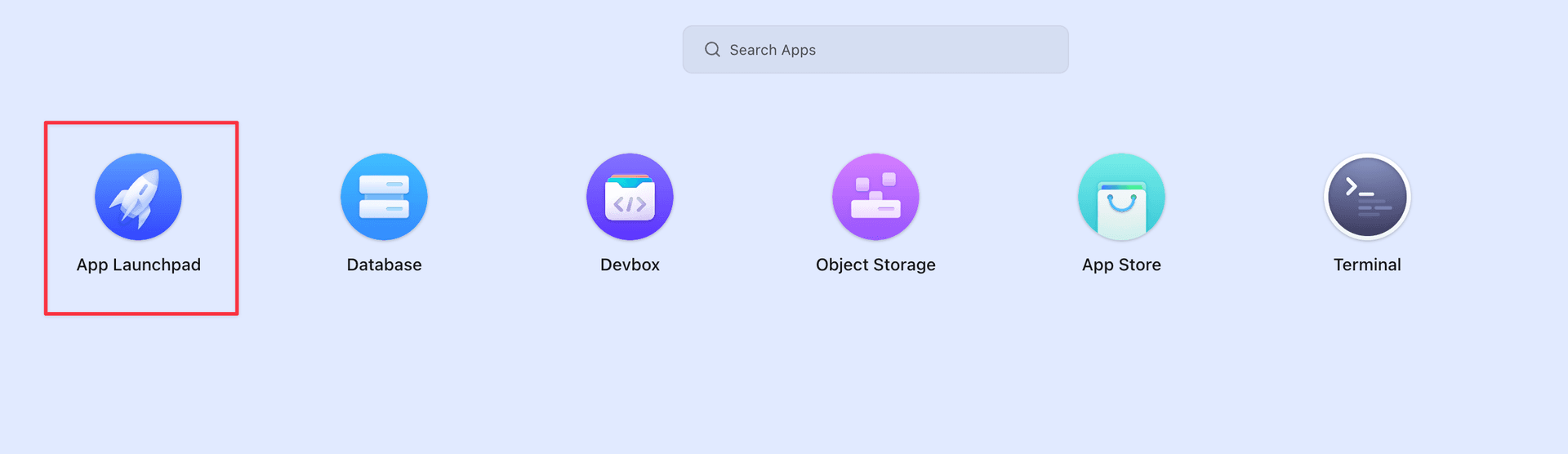
中央の「App Launchpad」をクリックし、右上角の「Create App」をクリックしてアプリケーション作成を開始します
画像をクリックして拡大表示
App Launchpad - アプリケーション作成
アプリケーション設定
アプリケーション設定フォームの入力
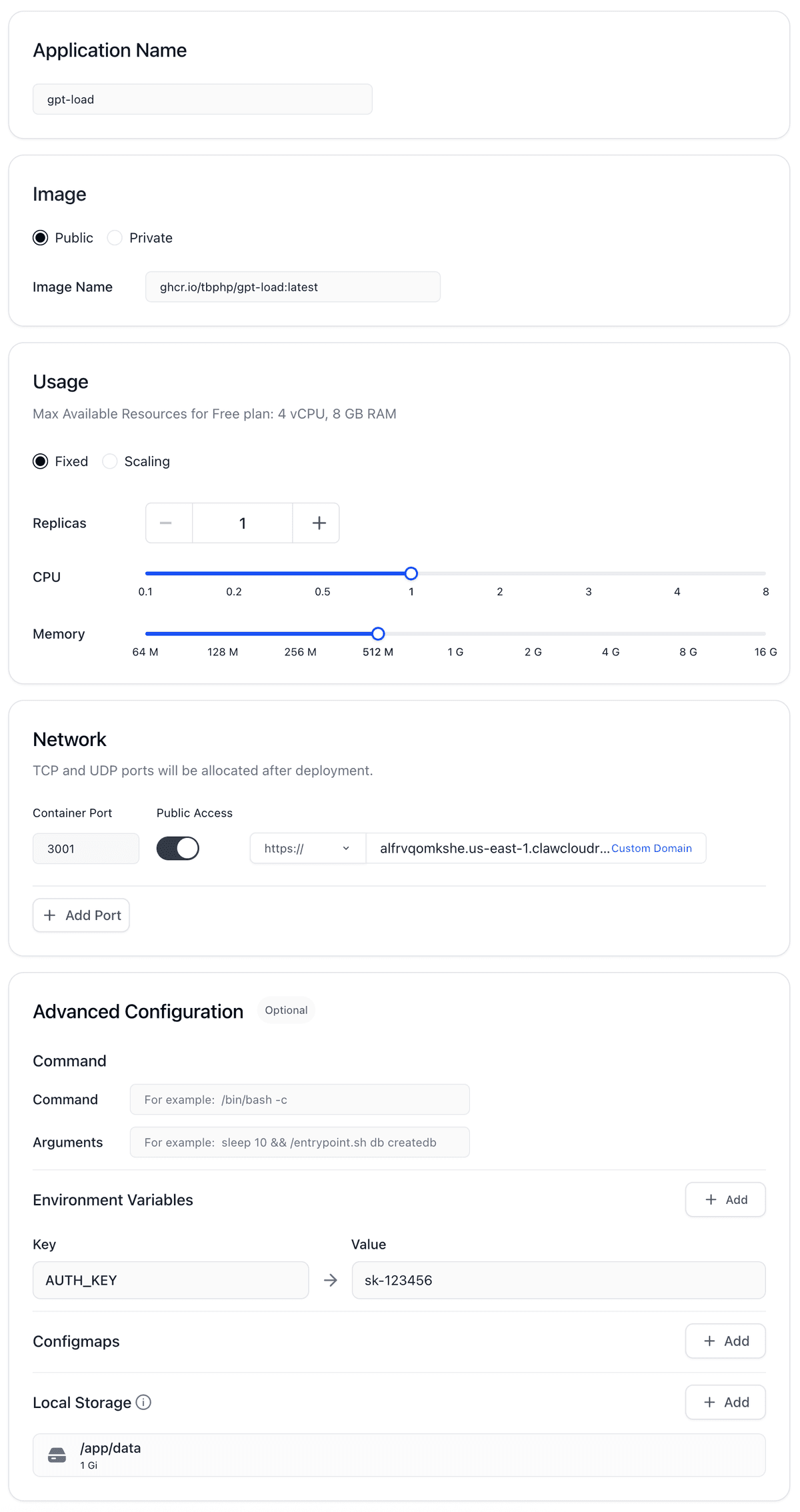
Basic(基本情報)
gpt-loadghcr.io/tbphp/gpt-load:latestUsage(リソース設定)
リソース設定の推奨事項
5ドルクォータの計算に基づいて、推奨設定はCPU: 1、Memory: 512Mです。個人使用でネットワークトラフィックが少ない場合は、コスト削減のため設定を下げることができます。
Network(ネットワーク設定)
3001Environment Variables(環境変数)
「Environment Variables」をクリックして以下の設定を追加してください:
AUTH_KEY=sk-your-custom-key⚠️ sk-your-custom-keyを独自のパスワードに置き換えてください。デフォルト値を使用したり、公開で共有したりしないでください
Local Storage(ストレージ設定)
/app/data設定完了後、「Confirm」をクリックしてストレージ設定を保存してください
画像をクリックして拡大表示
アプリケーション設定フォーム
アプリケーションデプロイ
デプロイメント開始
設定完了後、右上角の「Deploy Application」ボタンをクリックしてアプリケーションのデプロイメントを開始します
デプロイメント完了
全体の作成プロセスは非常にシンプルで便利です!デプロイメント完了後、パブリックアドレスが有効になるまで数分間お待ちください。
サービス開始を待機
「Public Address」のステータスが緑色の「Available」になるまで辛抱強くお待ちください。その後、GPT-Loadサービスにアクセスできます
アクセスと使用
初回アクセス
アクセスアドレス取得
デプロイメント完了後、Claw Cloudコンソールでアプリケーションのパブリックアドレスを確認できます
https://ax***fta.region.clawcloudrun.com管理インターフェースへのログイン
アプリケーションアドレスにアクセスし、設定したAUTH_KEYを使用して管理インターフェースにログインしてください
セキュリティのヒント
AUTH_KEYが安全であることを確認し、公共の場所や文書で共有しないでください
API使用
APIプロキシアドレス
https://ax***fta.region.clawcloudrun.com/proxy/{group_name}使用例
curl -X POST https://ax***fta.region.clawcloudrun.com/proxy/openai/v1/chat/completions \
  -H "Authorization: Bearer your-auth-key" \
  -H "Content-Type: application/json" \
  -d '{"model": "gpt-4o-mini", "messages": [{"role": "user", "content": "Hello"}]}'
更新とメンテナンス
バージョン更新
更新手順
App Launchpadに入り、作成したアプリケーションを選択します
右上角の「Update」ボタンをクリックします
更新ページで、設定を変更する必要はありません。直接「Update」ボタンをクリックしてください
更新と再起動の完了をお待ちください
自動更新
更新プロセスは自動的に最新バージョンのイメージをプルします。手動設定は不要です
監視とログ
アプリケーション監視
- • Claw Cloudコンソールでアプリケーションステータスを確認
- • リソース使用量とコストを監視
- • アプリケーション実行ログを表示
- • アラートと通知を設定
コスト管理
- • 月次使用量とコストを定期的に確認
- • 実際の使用状況に基づいてリソース設定を調整
- • 予算とコストアラートを設定
- • トラフィック低下時のサービス一時停止を検討
トラブルシューティング
よくある問題
アプリケーションが起動しない
考えられる原因:イメージプルの失敗、設定エラー、またはリソース不足
解決策:アプリケーションログを確認し、イメージアドレスと設定が正しいことを確認してください
パブリックアドレスにアクセスできない
考えられる原因:DNS伝播の遅延またはネットワーク問題
解決策:数分間待ってから再試行し、ネットワーク接続を確認してください
認証失敗
考えられる原因:AUTH_KEYの設定エラーまたは未設定
解決策:環境変数の設定を確認し、AUTH_KEYが正しいことを確認してください